
Háttér nélküli PNG készítése karácsonyi pólóhoz – teljes útmutató
BlogHáttér nélküli PNG készítése karácsonyi pólóhoz – teljes útmutató
Szakmai útmutató • Nova STW / Pixelspóló
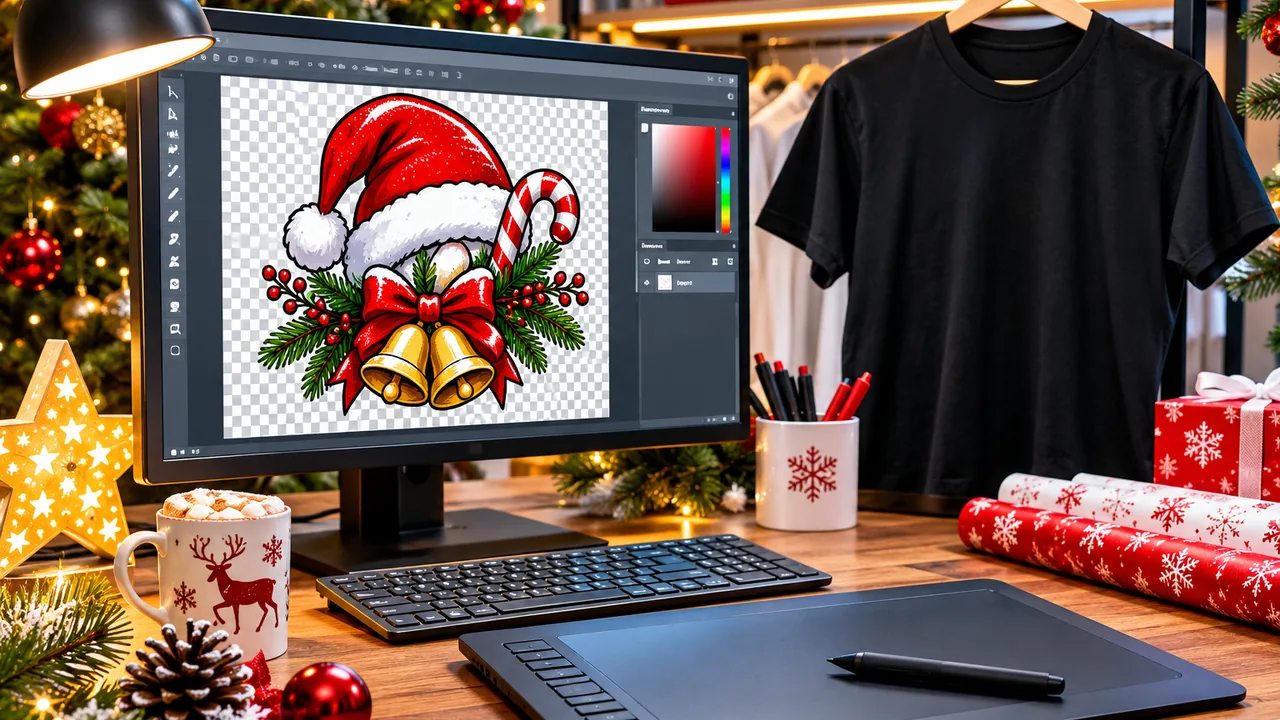
Egy ünnepi pólóminta tervezése izgalmas feladat, de a képernyőn jól kinéző grafika nem mindig alkalmas nyomtatásra. A leggyakoribb meglepetés az, amikor a látszólag átlátszó kép mögött fehér téglalap marad, vagy a karácsonyi felirat mellkasi méretre nagyítva recéssé válik. Ez a gyakorlati útmutató azoknak szól, akik saját grafikát szeretnének átadni pólónyomtatásra, és már elsőre megfelelő fájlt szeretnének küldeni.
Mit jelent pontosan a háttér nélküli PNG?
A PNG olyan képfájl, amely képes az úgynevezett alfa-csatornában tárolni a képpontok átlátszóságát. Ha a háttér valóban átlátszó, a grafika mögött a póló anyagának színe látszik majd, nem egy utólag felragasztottnak tűnő négyszög. A grafikai alkalmazások gyakran szürke-fehér sakktáblával jelölik az üres részeket. Ez nem része a nyomatnak, amennyiben a fájlt valóban átlátszóan exportálták.
Fontos különbség, hogy egy sakktáblás hátterű képernyőkép nem átlátszó. Ilyenkor maguk a szürke és fehér négyzetek kerülnek a képbe. Ugyanígy a JPG kiterjesztés egyszerű átnevezése PNG-re nem alakítja át a hátteret.
1. Először a végleges nyomatméretet határozd meg
Más felbontás szükséges egy kisméretű bal mellkasi felirathoz, és más egy 27–30 centiméter széles karácsonyi grafikához. A képfelbontás és a fizikai méret összefügg: 27,5 cm széles mintához 300 pixel/hüvelyk részletességgel nagyjából 3248 képpont szélesség tartozik. Ez példa, nem minden mintára kötelező érték. Az egyszerű, nagy kontrasztú rajzok és a részletes fotók eltérő igényűek.
A DPI mező átírása önmagában nem növeli a valós képpontok számát. Egy 500 pixel széles közösségimédia-kép nem válik élessé attól, hogy a tulajdonságai között „300 dpi” szerepel. Ha lehet, a grafika eredeti forrásából indulj ki, és a végleges nyomatméretre exportálj.
2. Háttéreltávolítás réteges képszerkesztőben
A Photopea vagy más réteges szerkesztő alkalmas lehet a feladatra. Nyisd meg a nagyobb felbontású forrást, majd keresd meg a háttér rétegét. Ha az önálló réteg, kapcsold ki vagy töröld; ha a háttér a grafikával összeforrt, használj kijelölőeszközt és lehetőség szerint rétegmaszkot. A maszk azért hasznos, mert a szegélyeket később még pontosíthatod anélkül, hogy az eredeti rajz végleg sérülne.
Nagyíts rá a kontúrokra. Különösen a mikulássapka szőrmeszegélyén, a hópelyhek vékony ágai körül és a kalligrafikus betűk hurkainál maradhatnak fehéres fényudvarok. Ellenőrzéshez tegyél a grafika alá ideiglenes fekete, majd fehér hátteret. Ha az egyik színen zavaró szegély jelenik meg, a kivágás még javításra szorul.
3. Online tervezés: az exportbeállítás dönt
A Canva és a hasonló eszközök kényelmesek a szövegek, ikonok és egyszerű kompozíciók összeállításához. A transzparens PNG-export azonban eszköz- és előfizetésfüggő lehet. Ellenőrizd, hogy a fájl letöltésekor a „transparent background” vagy az annak megfelelő opció aktív. A szerkesztő fehér munkaterülete nem bizonyítja, hogy a letöltött kép is háttér nélküli.
A letöltés után a fájlt nyisd meg egy másik alkalmazásban. Ha a kép körüli rész ott is valóban átlátszó, a technikai alap megfelelő. A grafikai hibák – recés szöveg, rossz szín, apró dísz – ettől még külön ellenőrzést igényelnek.
4. Karácsonyi feliratok: ékezetek és olvashatóság
Az ünnepi grafikáknál népszerűek a kézzel írt stílusú betűtípusok és a bonyolult díszítések. Ezek könnyen túlzsúfolhatják a mintát. Mielőtt exportálsz, nézd meg a feliratot a pólón várható méretben, és kérj helyesírási ellenőrzést. A magyar ékezetek, a hosszú „ő” és „ű”, illetve az összetett feliratok különösen gyakori hibaforrások.
A hópelyhek, csillagok és fenyőágak ne csak a monitoron legyenek láthatók. Egy túl vékony, félátlátszó vonal vagy puha árnyék a nyomaton kevésbé mutatós lehet. Az egyszerűbb, tisztább rajzolat sokszor jobb végeredményt ad, mint a részletek erőltetése.
5. Fekete és fehér pólóra ugyanaz a fájl?
Nem feltétlenül. A fehér grafikák sötét anyagon mutatnak erősen, de fehér pólón beleolvadhatnak a háttérbe. A sötétvörös és a fekete részletek fekete pólón veszthetnek a kontrasztjukból. Készíts próbatervezést a választott ruhaszínen, és csak akkor alakíts ki külön színváltozatot, ha a tényleges mintához szükséges.
A legjobb minőségű karácsonyi pólók sem feltétlenül ugyanazt a grafikai elrendezést használják minden színen. A Pixelspóló karácsonyi pólóválasztékában jól látszik, hogyan érvényesülnek különböző ünnepi motívumok a rendelhető ruhadarabokon.
6. Milyen fájlt kérhet a nyomda?
- PNG: átlátszó hátterű, megfelelő felbontású nyomdaképhez gyakori választás.
- SVG: egyszerű feliratokhoz, körvonalakhoz, logókhoz előnyös vektoros forrás lehet.
- PDF: alkalmas lehet kész grafika átadására, de nem minden PDF tartalmaz valódi vektoros elemeket.
- JPG: fotós előnézethez használható, de nem őriz valódi átlátszóságot.
- WebP: kiváló webes előnézethez és termékfotóhoz, ám nem automatikusan a nyomdai leadási formátum.
Mindig a gyártó által elfogadott fájltípust és színkezelési előírást kövesd. A nyomtatási technológia is meghatározhatja az elvárásokat.
| Fájl | Mire jó? | Mire figyelj? |
|---|---|---|
| PNG | Átlátszó hátterű raszteres nyomat | Megfelelő képpontszám, tiszta alfa-csatorna |
| SVG/PDF | Vektoros szöveg és egyszerű ábrák | Betűk, beágyazások és kompatibilitás ellenőrzése |
| JPG | Fotós előnézet, inspiráció | Nincs valódi átlátszóság |
| WebP | Weboldali termékképek, gyors előnézet | Nem automatikusan a nyomdai leadási formátum |
7. Így add át a kész grafikát
A fájllal együtt add meg a póló színét és fazonját, a kért nyomatszélességet, az elhelyezést, a darabszámot, valamint azt, hogy a grafika mindkét oldalra vagy csak elölre kerül. Személyes felirat esetén külön ellenőrizd a neveket, dátumokat és a végleges helyesírást. Ha több változat van, mindegyiknek adj egyértelmű fájlnevet.
Ne küldj egyetlen apró képernyőképet a végleges grafika helyett. Az eredeti nagy felbontású vagy szerkeszthető forrás segít a gyártónak megőrizni a kívánt minőséget.
Gyakorlati példa: hópehely körüli háttér javítása
Tegyük fel, hogy egy 3600 képpont széles rajzon fehér hópehely és piros felirat található, de a teljes kép fehér háttérrel készült. A háttér eltávolításánál nem jó megoldás az összes fehér képpont törlése: így a hópehely is eltűnne. Először válaszd külön a megőrzendő alakzatot a külső háttértől, majd maszkkal dolgozz. A betűk belsejében maradó üres területeket külön nézd át, mert egy automatikus kijelölés ezeket könnyen kihagyja.
A javított grafikát háromféle nézetben ellenőrizd. Nagyítva a kontúrok hibái látszanak; normál méretben az összhatás; a tervezett pólószín fölött pedig a kontraszt. A nagyításnál látott minden apró képpontot nem kell eltüntetni: a sima átlós élek természetesen tartalmazhatnak részleges átlátszóságot. A cél a véletlen háttérmaradvány eltávolítása, nem a teljes rajz kemény szélűvé alakítása.
A vászonméret és a grafika mérete külön adat
Egy 4000 képpont széles fájlban a rajz lehet mindössze 1200 képpont széles, ha nagy üres terület veszi körül. Ilyenkor a fájl névleges mérete félrevezető. Vágd körbe észszerűen a hasznos területet, de ne vágd le a szélső díszeket vagy az ékezeteket. A megrendelésben a látható grafika kért szélességét add meg, és jelezd, ha a minta szándékosan aszimmetrikus.
A középre igazításnál a rajz tömegét is figyeld. Egy oldalra kilógó cukorbot miatt a befoglaló téglalap közepe nem feltétlenül ugyanott van, ahol a feliratot vizuálisan középen érezzük. Ezt az előnézeten célszerű tisztázni. Az elhelyezést ne egy telefonon kézzel odarajzolt nyílra bízd: írd le, melyik elem kerüljön a mellkas középvonalába.
Átadási csomag, amelyből egyértelmű a rendelés
Különítsd el a szerkeszthető eredetit, a gyártási PNG-t és a pólón bemutatott előnézetet. Például a hoember_fekete_polo_275mm_v03.png fájlnév megadja a változatot és a tervezett szélességet. Az előnézet ne kapjon ugyanilyen nevet: legyen benne az „elonezet” szó. A „végleges”, „végleges2” és „utolsóúj” fájlnevek helyett következetes verziószámozás segít elkerülni a félreértést.
A kísérő üzenetben külön sorban szerepeljen a nyomat mérete, a ruhaszín, az elhelyezés és a darabszám. A nyomtatásra jóváhagyott változatot nevezd meg pontosan. Ha utólag módosítasz egy betűt, a korábbi fájlt egyértelműen vond vissza a rendelési egyeztetésben; ne feltételezd, hogy a gyártó automatikusan felismeri, melyik melléklet az új.
Az átlátszóság technikai hátteréről a W3C PNG-leírása, a visszafordítható kivágásról pedig a Photopea maszkolási útmutatója ad további részleteket. A szerkeszthető eredetit a leadás után is őrizd meg: egy későbbi gyermekméret vagy másik pólószín így az eredeti minőségből készülhet.
Gyakori kérdések
Ha a PNG háttere fehér, a nyomda eltávolítja?
Ezt előre egyeztesd. Egyszerű fehér háttér gyakran eltávolítható, de finom hajszálak vagy árnyékok esetén a javítás összetett grafikai feladat is lehet.
Miért néz ki kockásnak a kép nagyítva?
Mert raszteres képkockákból áll. Ha kevés a képpont a tervezett mérethez, az eredeti forrásból vagy vektoros újrarajzolással érdemes javítani.
Elég, ha a fájl neve .png?
Nem. A valós alfa-csatornát, az ábrát és a méretet is ellenőrizni kell.
Összefoglaló ellenőrzőlista
Mielőtt megrendeled a nyomatot: valódi átlátszóság, tiszta kontúrok, olvasható magyar szöveg, megfelelő pixelszám, a pólószínnel tesztelt kontraszt és egyértelmű rendelési specifikáció legyen meg. Így a karácsonyi grafika nemcsak a képernyőn, hanem a valódi ruhán is jól tud működni.
Kapcsolódó vállalkozások: a Nova STW és a Pixelspóló közös tulajdonosi-szakmai háttérrel rendelkezik. A hivatkozott Pixelspóló-ajánlatokat mindig az aktuális termékoldalon ellenőrizd.